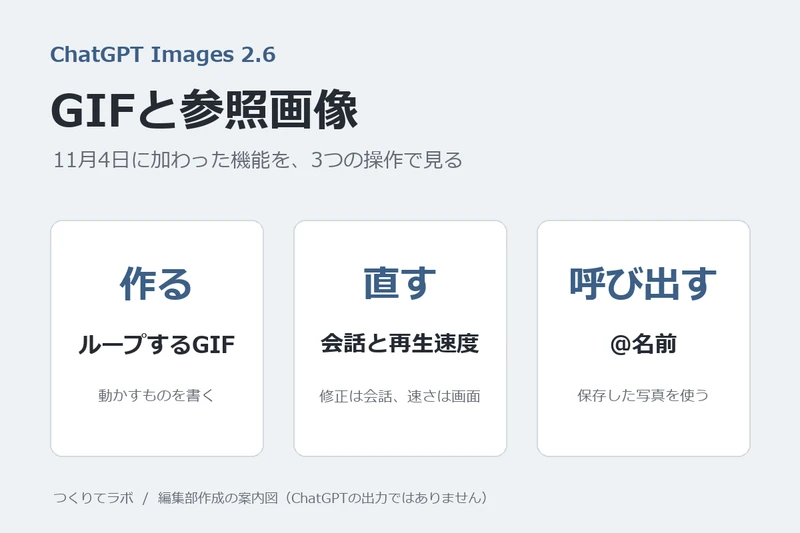
この記事で試すこと
- 01画像の作成画面でGIFを頼めるか確かめる
- 02動かす部分を一つに絞って頼む
- 03保存した参照画像を別のチャットで呼び出す
登録不要の記入用CSV。Excelなどで開いて使えます。
11月4日に公開されたImages 2.6
OpenAIは2026年11月4日、ChatGPT・Codex・APIの画像生成をImages 2.6に更新しました。公式発表によると、生成は従来より50%速くなり、編集を重ねてもキャラクターや製品の細部を保ちやすくなっています。同じ日に、ChatGPTでループするGIFを作る機能と、写真を参照画像として保存する機能が加わりました。
提供範囲について、公式発表は「世界中で ChatGPT と Codex のすべてのサブスクリプションプラン」と書き、デスクトップ・モバイル・ウェブを挙げています。一方、公式ヘルプとリリースノートは、GIFの作成を順次提供中(rolling out)と説明しています。有料プランに入っていても、自分の画面にGIFの機能がまだ出ない場合があります。
この記事は公式発表・公式ヘルプ・リリースノートを2026年11月11日に読んで整理したものです。編集部はGIFの作成と参照画像の保存を実際には操作していません。生成にかかる時間、日本語の指示への反応、出来上がったGIFの画質は未確認です。
| 変更点 | 公式資料に書かれていること | 出典 |
|---|---|---|
| 生成の速さ | 従来より50%速い | 公式発表 |
| 編集の一貫性 | 背景を変えても服装などの細部を保ちやすい | 公式発表・リリースノート |
| GIFの作成 | ChatGPTで順次提供中 | 公式ヘルプ・リリースノート |
| 参照画像の保存 | 写真に名前を付け、後のチャットで再利用 | 公式ヘルプ・リリースノート |
GIFを作る・直す手順
- 01
頼む
ループするGIFと、動かすものを書く
- 02
直す
動きの内容は会話で修正を頼む
- 03
速さを変える
GIFを開いた画面で再生速度を調整
- 04
保存・共有
同じ画面から端末へ保存する
公式ヘルプの手順は、ループするGIFを頼み、何を動かすかを言葉で書くことです。例として「水面に浮かぶ紙の舟が上下に揺れるループGIF」が挙がっています。手元の静止画をアップロードして、動かすように頼むこともできます。リリースノートには、スケッチを上げてキャラクターに手を振らせる例があります。
できたGIFを直すときは、会話の中で直したい点を書きます。再生速度はGIFを開いた画面で調整でき、同じ画面から端末への保存と共有もできます。
できないこととして、公式ヘルプは「アップロードした動くGIFは編集できない」と書いています。ほかのツールで作ったGIFを持ち込んで直す使い方はできません。静止画から作り直すか、ChatGPTで作ったGIFに対して修正を頼みます。
| やりたいこと | 公式ヘルプにある方法 | 注意 |
|---|---|---|
| 文章からGIFを作る | ループするGIFを頼み、動かすものを書く | 順次提供中。画面に出ない場合がある |
| 静止画を動かす | 静止画をアップロードして、動かすように頼む | アップロードした動くGIFは対象外 |
| できたGIFを直す | 会話で修正点を書く | ChatGPTで作ったGIFが対象 |
| 速さを変える・保存する | GIFを開いて再生速度を調整し、保存・共有する | 保存の形式や大きさの上限は記載なし |
写真を参照画像として保存し、@で呼び出す
保存する
- 写真を上げて保存を頼む
- 名前を付けて保存
呼び出す
- 別のチャットで「@名前」
- 例:@Pepperの水彩画
ヘルプに記載なし
- 保存できる枚数
- 一覧の場所と削除の手順
参照画像は同じ写真を毎回アップロードせずに使い回すための機能です。公式ヘルプの手順では、写真をアップロードして参照として保存するよう頼み、名前を付けて保存します。写真の内容を説明したときに、ChatGPTのほうから保存を提案する場合もあります。
別のチャットで使うときは、プロンプトに「@」と保存した名前を書きます。公式の例は犬の写真を「Pepper」と名付けて保存し、「@Pepperの水彩画を描いて」と頼むものです。キャラクターや商品の写真を名前付きで保存すれば、別の日の作業でも同じ写真を元にできます。
今回読んだ公式ヘルプには、保存できる枚数、保存した参照画像の一覧の場所、削除の手順が書かれていませんでした。作った画像のほうは、作成した会話を削除すると「Images」の一覧からも消えると書かれています。参照画像の消し方は使い始める前に自分の画面で確かめてください。
架空の課題で記録する項目
ここからは編集部が用意した練習課題です。生成の結果や、うまくいくと確かめたプロンプトではありません。GIFの機能が自分の画面に出てから、自分で描いた絵か、権利を持つ写真で試すための準備に使ってください。
題材は「白い背景に立つ、黄色いレインコートの小さなキャラクター」です。最初の依頼では、右手を振る動きだけを頼み、表情・服の色・背景はそのまま保つ条件にします。結果を見たら、手を振る動きが一周でつながるか、レインコートの色や形が途中で変わらないかを記録します。
次の依頼で変えるのは一か所だけにします。たとえば再生速度を遅くする、または手を振る回数を減らすように頼みます。速度はGIFを開いた画面、動きの内容は会話での修正、と操作の場所が分かれるので、どちらで変えたかも書き残します。
参照画像も試す場合は、キャラクターの絵を短い名前で保存し、新しいチャットで「@名前」を使って同じ動きを頼みます。最初のチャットの結果と並べて、色・服・顔立ちのどこが同じでどこが変わったかを書きます。この方法で同じ見た目が保たれるかは未確認です。
| 試すこと | 保ちたい条件 | 記録する内容 |
|---|---|---|
| 右手を振るGIFを作る | 表情・服の色・背景 | ループのつながり、色や形の変化 |
| 再生速度を変える | 動きの内容 | GIFを開いた画面で変えた速度 |
| 手を振る回数を減らす | 色・背景 | 会話で頼んだ内容と変わった部分 |
| 参照画像から作り直す | 色・服・顔立ち | 最初の結果と比べた違い |
使う前に確かめること
GIFの機能が見つからないときは、順次提供中であることを先に確かめます。公式発表は全プランでの提供と書いていますが、ヘルプとリリースノートはGIFを「rolling out」と書いています。GIFのためだけにプランを変える前に、今のプランで画像の作成画面を開き、GIFを頼めるかを試します。
参照画像に保存する写真は、自分で撮影したものか、使う権利を確かめたものにします。人物の写真なら、写っている本人が加工やSNSへの投稿を了承しているかも確かめます。OpenAIのSystem Cardは、GIFの作成に追加の安全対策を入れたと説明しています。依頼の内容によっては、生成されない場合があります。
仕事で使う場合、GIFの商用利用や保存の形式・大きさの上限は、今回読んだ資料には書かれていませんでした。依頼主に納品する前に、OpenAIの利用規約と、納品先の媒体が受け付けるファイルの条件を確認してください。APIのGPT-Image-2.6 FlareとSunburstを使う場合は、公式の料金ページで現在の単価を確かめます。
独学と相談へのつなげ方
動かす部分と保つ条件を自分で書き分け、結果との違いを一つずつ記録できるなら、公式ヘルプを読みながら独学を続けられます。思った動きにならないときは、先に静止画の段階で見た目の条件を決めておくと、動かしたときにどこが変わったかを比べられます。
動きの指定や、キャラクターの見た目をそろえる方法で迷ったら、元の絵・頼んだ文・できたGIFを一組にして相談します。講座を選ぶ場合は、画像生成の操作の説明に加えて、意図と結果の違いを見てもらえるか、直したものを再提出できるかを確かめてください。特定の講座がImages 2.6を扱うかは調べていません。
つくれる作品を、見てみよう。
思い描いた世界が、伝わる一枚に。
次に試すこと
動かす部分と保つ条件を書き分ける
動かす部分を一つに絞り、変わった部分を記録してから、独学を続けるか相談するかを考えます。
AI活用の課題と学び方を確認 →一般的な選び方をまとめた編集ガイドです。個別スクールの受講体験や成果を示すものではありません。料金・制度の確認日は各詳細ページに掲載しています。