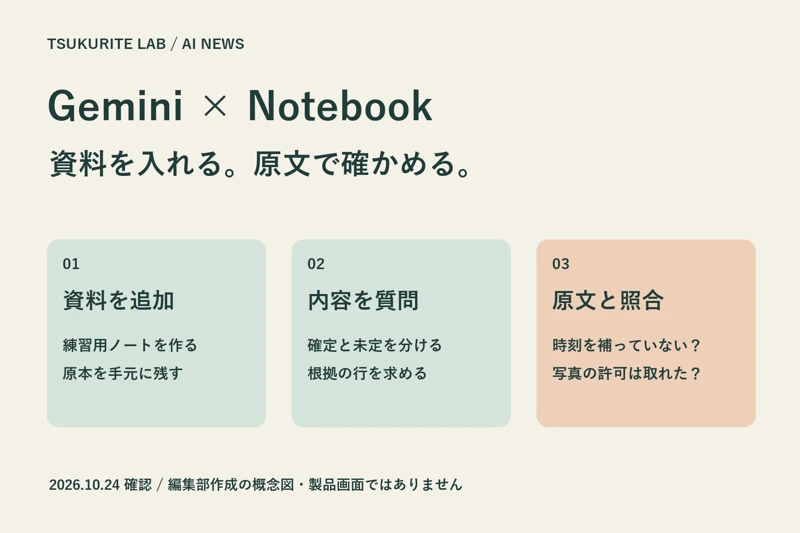
この記事で試すこと
- 01接続と利用条件を確認する
- 02架空メモで資料を追加する
- 03確定事項と未確定を照合する
登録不要の記入用CSV。Excelなどで開いて使えます。
Geminiからノートブックを作り、資料を操作できる連携が発表された
Googleは2026年10月23日、Gemini NotebookをGeminiアプリのConnected App(連携アプリ)として利用できると発表しました。チャットからノートブックの作成・編集・削除、資料の追加・更新・削除、資料一覧の表示、内容への質問を依頼できます。これらの操作は、10月24日に読んだGemini公式ヘルプでも確認できました。
発表時の案内では、個人のGoogleアカウント、Google Workspace、Workspace Individualが対象で、Rapid ReleaseとScheduled Releaseのどちらも「Available now」でした。現行ヘルプには段階的に提供中とあります。発表日だけでは利用開始日は分からないため、まず自分のアカウントで表示と接続を確認してください。
編集部は、制作依頼の条件をノートにまとめ、足りない情報を質問する使い方から試すことを勧めます。今回加わったのは、資料の作成や操作をGeminiに頼む機能です。資料の内容と回答の正確さは、利用者が原文と照らして確かめてください。
日本で試す前に、アカウント・端末・設定を確認する
公式発表では、欧州経済領域(EEA)を除く地域では既定で有効、EEAでは既定で無効と説明しています。Gemini Notebook本体の対応国一覧には日本が含まれますが、日本の全アカウントで日本語操作できるかは編集部では確認していません。連携アプリが使えるかは、地域・言語・端末によって異なります。
まずGeminiのWeb版でログインし、設定内のConnected Apps(連携アプリ)を確認します。現行の一般ヘルプでは、サイドバーのCustomizeからConnectorsを開く案内です。表示名が異なる場合は公式ヘルプの最新の画面案内を参照してください。会社や学校のアカウントでは、管理者の利用許可も先に確かめます。
料金条件は2026年10月24日に公式プラン案内を確認しました。Gemini Notebookには無料のStandardと有料プランがあり、利用上限や機能が異なります。連携の発表だけを理由に有料契約へ切り替えず、現在のアカウントで試せるかを先に確認しましょう。金額は公式案内と申込画面で確認します。
| 確認すること | 公式案内と、試す前の判断 |
|---|---|
| 端末 | 連携アプリはGeminiのWeb版とモバイルアプリが対象。Mac版はノートを利用できても、この連携アプリは現時点で対象外とヘルプに記載 |
| 会社・学校の設定 | 公式発表ではGeminiとGemini Notebookの両方が有効なグループ・組織部門で連携可能。表示されなければ管理者へ確認 |
| Keep Activity | ノートのヘルプでは、オフでもノートと会話できる一方、自動保存や過去チャットの参照などを制限。設定を変える前に組織のデータ利用ルールも確認 |
| 利用回数・契約 | プラン別の上限と利用画面を確認。今回の連携追加を、すべての機能が無制限に使える案内と解釈しない |
最初の操作は、新しいノートと架空の資料で試す
ノートブックのヘルプでは、チャットで「@Gemini Notebook」を付けてノートの作成などを頼み、まだ接続していない場合は表示された案内に沿って接続します。以下は編集部が作った練習用の依頼文です。実際に送信した結果や、動作を保証する例ではありません。
最初の依頼でノートを作り、名前と中身を画面で確認してから、次の依頼へ進みます。資料を追加した後も、回答文だけで完了とせず、対象ノートを開き、資料一覧と保存された本文を読み返してください。
【手順1:新規作成】
@Gemini Notebook 「練習用・展示会告知」という新しいノートブックを作ってください。既存のノートは変更しないでください。

【手順2:作成先を確認してから資料を追加】
@Gemini Notebook 「練習用・展示会告知」に、次の架空メモを「告知依頼メモA」という資料として追加してください。
A1:架空の写真展「まちの色」。
A2:告知画像は正方形。展示の初日は11月14日。
A3:開場時刻は主催者に確認中。
A4:入場方法は未定。予約リンクはまだ作らない。
A5:写真を告知に使う許可は未確認。

【手順3:資料を確認してから質問】
@Gemini Notebook 「練習用・展示会告知」の「告知依頼メモA」だけを根拠に、告知前の確認表を作ってください。
列は「項目/確定した内容/未確定の内容/根拠の行番号」。原文にない時刻や条件は補わないでください。練習の答え合わせ:未定の時刻と許可を埋めない
下表は、架空メモから作った照合例です。自分の出力と比べ、確定している内容と確認待ちの内容が分かれているかを見ます。日付も練習用の架空設定で、実在イベントの案内ではありません。
たとえば「11月14日10時開場」「予約受付中」「写真を使用してよい」と出ても、メモには根拠がありません。該当項目を確認待ちに戻し、根拠のない行を特定できれば練習は完了です。引用や行番号が付いていても、参照先の原文を開いて確かめましょう。
Gemini Notebook本体の公式説明は、資料に基づく回答と引用を案内しています。Geminiのノート内チャットではWeb検索なども使えるとヘルプにあります。参照資料だけを根拠に判断する仕事では、使う資料を指定し、回答に別の情報が混ざっていないか原文と照合してください。
| 項目 | 原文から言えること | 次に確かめること |
|---|---|---|
| 画像と初日 | 正方形、11月14日(A2) | 実務では年・掲載媒体・寸法なども別途確認 |
| 開場時刻 | 確認中(A3) | 主催者の回答が来るまで時刻を確定しない |
| 入場・予約 | 方法は未定、リンクは作らない(A4) | 予約受付の文言やURLを追加しない |
| 写真 | 使用許可は未確認(A5) | 掲載許可が得られるまで告知素材に採用しない |
既存チャットの追加手順と、ノートの削除・同期を確認する
10月23日の発表には、チャットのコピーをノートへ追加する依頼例があります。一方、10月24日に確認したノートブック用ヘルプでは、Keep Activityがオンでも、Gemini Notebook連携アプリからチャットを追加できないと明記しています。既存チャットは、ヘルプにあるサイドバーの「Add to notebook」から追加してください。連携へ一文を送るだけで会話全体が保存されるわけではありません。今回の練習では、追加する架空メモを指定しています。
同じヘルプでは、GeminiとGemini Notebookの変更が自動で同期され、ノートを削除すると追加した資料やチャットも削除されると説明しています。試すときは新しい練習用ノートを使い、仕事の資料を入れる前に、原本と変更対象を決めましょう。削除を依頼する場合は、ノート名と削除範囲を確認してください。
一つの資料の内容確認だけなら、使い慣れた方法を続けても構いません。資料を継続して整理する場面で、今回の連携を試してください。会社資料の入力許可がない、接続先が表示されない、原文と回答を照合できない場合は、実務資料を使うのを見送ります。
今回確認できたことと、まだ試していないこと
公式発表とヘルプで、依頼できる操作、接続方法、対象アカウントと端末、プラン別の扱い、既存チャット追加の制約、ノートの同期を確認しました。発表日は2026年10月23日、情報確認日は10月24日です。実際に使える時期は、アカウント上の表示で確かめてください。
編集部はログインしてこの連携を操作していません。日本語の依頼の通りやすさ、保存後の見え方、応答の引用形式、処理時間、実際の上限消費は未検証です。架空メモ・依頼文・照合表は練習用に作成しました。作業が速くなる割合や、業務をそのまま任せられることは示していません。
この記事を読んだ後にできること
架空メモを一つ練習用ノートに入れ、回答を原文と照合する
練習用ノートを作り、追加したメモと回答を照らし合わせます。時刻・予約方法・写真の許可が、確認前に確定事項へ変わっていないかを見直してください。
まず実践する
資料と回答の照合結果を残す接続可否、対象ノート、根拠の行、直した出力を記入できます。実務に移る前に、資料の入力許可も確認しましょう。
照合シートを保存する →架空資料で照合する → 入力許可を確認する → 手元の業務で試す
LEARN WITH A TEACHER
この技能を、人に教わるなら
AIを扱うスクールのうち、申し込む前に無料で試せる入口を公式ページで確かめられたところです。並び順は広告の報酬と関係ありません。
- SHIFT AI無料セミナー:無料AIセミナー(オンライン・顔出し不要)
- DMM 生成AI CAMP無料セミナー:60分の無料セミナー
- デイトラ無料の講座動画:登録して講座動画を無料で見る
- Winスクール(プログラミング)無料カウンセリング:無料カウンセリング・受講相談
- MiriCanvas|AIプレゼンテーション無料プラン:無料プランでAIスライドを作る
一般的な選び方をまとめた編集ガイドです。個別スクールの受講体験や成果を示すものではありません。料金・制度の確認日は各詳細ページに掲載しています。