この記事で試すこと
- 01提供条件を確認する
- 02一つの場面の条件を書く
- 03位置・移動・音を記録する
登録不要の記入用CSV。Excelなどで開いて使えます。
10月27日発表のGenie 4
Google DeepMindは2026年10月27日、生成した世界をその場で操作できる世界モデル「Genie 4」を発表しました。文章で場面を変えたり、視点を移動したりでき、環境音や会話も同時に生成する設計です。公式発表とモデルページの両方で、この機能と研究プレビューの提供条件を確認できます。
映像や体験コンテンツを作る人には、制作前に場面の見え方を検討する用途が考えられます。公式発表でも映像の事前検討やインタラクティブな試作を、テスターが探っている用途として挙げています。制作時間や作り直しがどれだけ減るかは、自分の課題で確かめる必要があります。
この記事では公式情報を整理した後、編集部が作った架空の確認課題を示します。編集部はGenie 4を操作していません。日本語の指示、音の品質、操作の遅延、動画の保存や編集ソフトへの読込は未検証です。
現在の提供と今後の予定
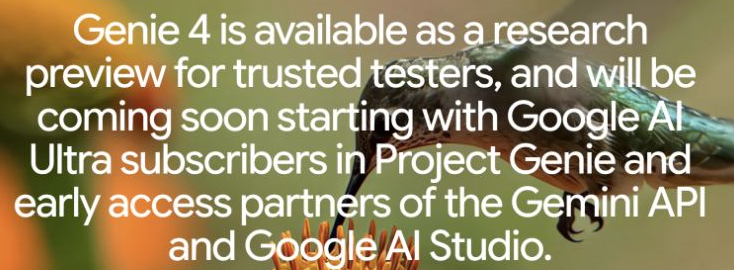
10月28日確認時点で、Genie 4はGoogleが選んだテスター向けの研究プレビューです。次にGoogle AI Ultra加入者向けのProject Genieと、Gemini API・Google AI Studioの早期アクセスパートナーへ提供する予定とされています。Ultraへの加入だけで、今すぐGenie 4を選べるとは読み取れません。
発表日は10月27日ですが、一般利用者への提供開始日や日本でのGenie 4の利用開始日は、今回確認した発表・モデルページに記載されていません。APIについても通常のAPIキーで使える状態とは確認できませんでした。待機登録の案内は公式モデルページから確認できます。
Genie 4を目的に契約を変更する前に、自分のアカウントへの案内と、利用画面に表示されるモデル名・利用枠を確認してください。Genie 4専用の料金、商用利用、出力の保存形式も今回の資料だけでは確定できません。料金を調べる場合は、現在の公式プランと利用時の条件を確認してください。
| 利用経路 | 10月28日に確認できた状態 | 読者の確認先 |
|---|---|---|
| Genie 4の研究プレビュー | 選ばれたテスター向け | Googleからの参加案内 |
| Project GenieでのGenie 4 | Ultra加入者から今後提供予定 | 自分のアカウントへの提供案内 |
| Gemini API・AI Studio | 早期アクセスパートナーへ今後提供予定 | 公式のアクセス案内とモデル一覧 |
現行Project Genieとの条件の違い
Project Genieは世界モデルを体験するサービスの名称です。公式の紹介ページとヘルプでは、18歳以上のGoogle AI Ultra加入者を対象と案内しています。ヘルプは個人のGoogleアカウントでのログインを指定しています。これらは現行サービスの条件で、Genie 4の提供完了を示す説明とは区別します。
現行ヘルプには探索時間60秒、体験動画のダウンロードが記載され、既知の問題にはGenie 3の名前が残っています。一方、Genie 4のモデルページは連続操作を「数分」と説明しています。60秒や現行の保存手順をGenie 4の確定仕様として転用せず、実際に提供された画面とヘルプを確かめます。
Genie 4の公式ページは、長く操作したり複雑な変更を重ねたりすると物の見た目や存在が変わり得ること、音の正確さなどが研究課題であることも示しています。実在の場所を正確に再現する必要がある案内や、読みやすい文字が必要な場面は、元資料や別の編集工程で照合する前提で検討します。
架空の場面で確認する項目
ここからは編集部が提案する課題です。商品紹介の場面を考えるため、架空の展示台を一つ用意します。実際の生成結果や、成功を確認したプロンプトではありません。利用できる段階になってから、自分で権利を持つ素材や架空の設定で試すための準備に使えます。
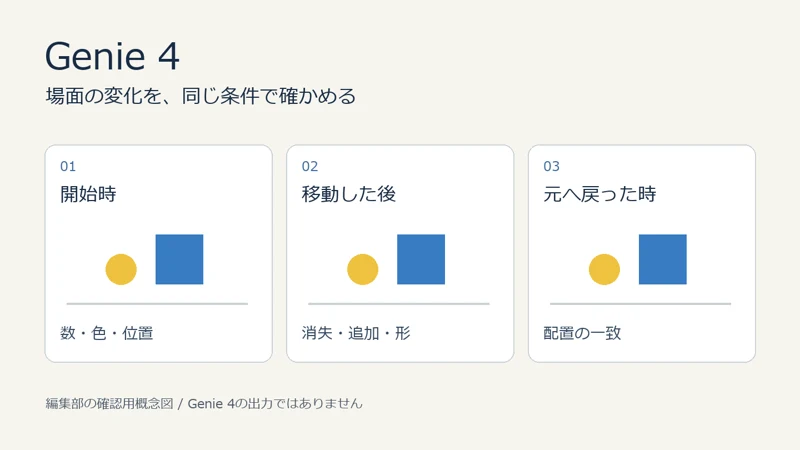
設定は「白い展示台の中央に青い箱を一つ置く。箱の左に黄色い球を一つ置く。人物と文字は入れない」。最初に箱と球の数・色・左右関係を書き留めます。次に視点を右へ移してから元の位置へ戻し、同じ物が残っているかを確かめます。視点の移動と物の移動を別々に記録してください。
次の試行で変えるのは天気だけに絞ります。晴れから雨へ変える案なら、箱と球の配置は保つ条件にします。音は雨の場面と対応するか、不要な声や音楽が混ざるかを聞いて記録します。この指示で実際にどこまで保てるかは未確認です。
合否を一括で付けず、「箱は一つのまま」「球が消えた」「雨音が続いた」のように観察した事実を残します。モデル名・日付・入力・変更内容・結果をセットにすれば、後から別の設定を試すときも同じ項目で比較できます。
| 確認する場面 | 保ちたい条件 | 記録する内容 |
|---|---|---|
| 開始時 | 青い箱一つ・左に黄色い球一つ | 数・色・位置の初期状態 |
| 右へ移動して戻る | 物の数と相対的な配置 | 消失・追加・形の変化 |
| 天気を変更する | 箱と球の配置 | 変更した条件と一緒に変わった部分 |
| 音を聞く | 指定した場面との対応 | 雨音・不要な声や音楽の有無 |
制作に使うかを決める記録
この課題で得たいのは、制作に進む前に決められることと、別の方法で確かめることの整理です。例えば、見せる角度を選べても箱の形が変わるなら、角度の検討には使い、商品自体の正確な見せ方は別の素材で確認する、と判断できます。これは編集部の判断例です。
記入シートには試す前に決めた条件と観察結果、確認と修正に使った時間を残せます。従来の絵コンテや手元の制作方法でも同じ場面を検討し、決められた内容と必要な作業を比べてください。生成が速くても、人が直す時間を含めると仕事に合わない場合があります。
試せる案内が届いていない人は、先に用途と確認項目を書くだけでも準備できます。公開日や納期が決まった制作では、現在使える道具で進める計画を維持しましょう。利用条件や出力の扱いを確認できるまでは、顧客への納品物として採用する判断を保留します。
独学と相談へのつなげ方
設定と結果の違いを自分で説明し、変更条件を一つずつ試せるなら、公式資料を読みながら独学を続けられます。操作や生成の待ち時間だけで止まった場合は、まず提供条件と既知の問題を確認します。講座への申込みで提供待ちが解消するとは判断できません。
場面の条件をどう決めるか、結果をどう評価するかで迷ったら、元の設定・結果・見つけた差を一組にして相談します。講座を選ぶ場合は、操作の紹介に加え、制作意図と出力の照合、修正後の再提出を見てもらえるかを確認してください。特定の講座がGenie 4を扱うかは今回調査していません。
つくれる作品を、見てみよう。
思い描いた世界が、伝わる一枚に。
次に試すこと
設定と出力の差を説明する
見つけた差と修正する条件を残し、独学を続けるか、制作の考え方を相談するかを考えます。
AI活用の課題と学び方を確認 →一般的な選び方をまとめた編集ガイドです。個別スクールの受講体験や成果を示すものではありません。料金・制度の確認日は各詳細ページに掲載しています。