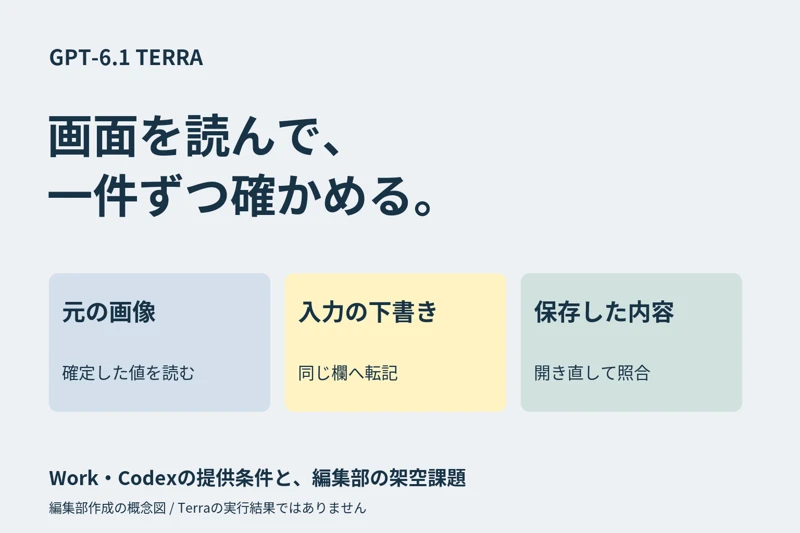
この記事で試すこと
- 01使える入口を確認する
- 02架空メモを読み取る
- 03転記して原文と照合する
登録不要の記入用CSV。Excelなどで開いて使えます。
10月26日、画面理解・操作・文章作成を担うTerraが登場
OpenAIは2026年10月26日、GPT-6.1 Terraの提供を開始しました。公式の更新情報では画像や画面の理解、パソコン上の操作、文章作成を扱うモデルと説明しています。APIの変更履歴とモデルのリリースノートでも、同日付の追加を確認できます。
制作や事務の仕事では、商品画像と一覧を照合する、画面の情報を読んで下書きを作る、といった用途が検討できます。ここからは、編集部が作った架空の申込メモを使い、読み取りと入力を段階的に確かめる課題を示します。Terraの出力例や性能試験の結果ではありません。
今回、編集部ではTerraによる画像認識やアプリ操作を実行していません。日本語の読み取り精度、所要時間、利用枠の消費量は未検証です。公式の性能比較を、そのまま自分の仕事で得られる速さや正確さとして扱わないようにします。
Work・Codex・APIから、自分が使う環境を選ぶ
10月27日確認の公式更新情報では、TerraはPlus・Pro・Business・Enterprise・EduのChatGPT WorkとCodexで利用できます。通常のChatには提供されません。デスクトップアプリやWeb版Workでは、モデル選択のAdvancedからTerraを選ぶ案内です。表示される選択肢は契約や管理者設定、提供状況によって変わります。
APIでは「gpt-6.1-terra」を指定します。API利用料はChatGPTの契約と別です。料金と利用条件は、現行の公式ページで確認してください。画像を渡すだけの練習なら、APIを組み込む開発を始める前に、契約中のWorkでTerraを選べるか確かめられます。
公式更新情報にはUAEで推論を実行するデータ所在地設定に対応しないという制約もあります。利用者の居住地だけを指す条件ではありません。今回、日本の個別アカウントでモデルが表示されるかは確認していません。会社の契約では利用可能なモデルとデータの扱いを管理者に確認してください。
| 利用環境 | 公式案内で確認する条件 | 最初の行動 |
|---|---|---|
| ChatGPT Work | 対象プラン・Advancedのモデル一覧・管理者設定 | 一覧にTerraが表示されるか確認 |
| Codex | 対象プラン・利用環境。CLIは0.159.0以降 | 既存の作業とは別に練習を用意 |
| OpenAI API | モデルID・別課金・利用可能なツール | 開発担当者と用途・上限を確認 |
画像の読み取りと、アプリを操作する環境を分けて確認する
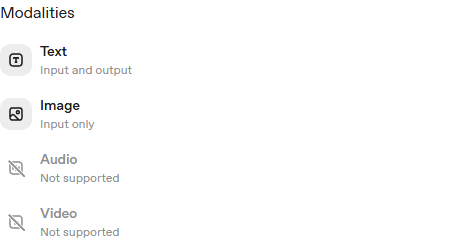
TerraのAPI仕様は、テキストと画像の入力、テキストの出力に対応しています。computer useや画像生成は、利用できるツールとして別に記載されています。画像を読めることだけで、接続していないアプリへ入力したり、動画や音声を直接生成したりできるとは判断できません。
Workでブラウザーやパソコンを操作する場合も、機能ごとの準備とアクセス条件があります。モデルを選んだら、まず資料から表を作るところまで依頼し、操作を頼む前に接続先と操作できる範囲を確かめます。APIでツールを呼ぶ場合は、Responses APIが必要です。
この切り分けは途中で止まった理由を確かめるためです。画像の内容を誤読したなら読み取りを、正しい値を別の欄へ入れたなら転記を、保存後に消えたなら保存操作を見直せます。編集部の課題ではこの三つをそれぞれ記録します。
練習1:架空の申込メモから、確定した値を読み取る
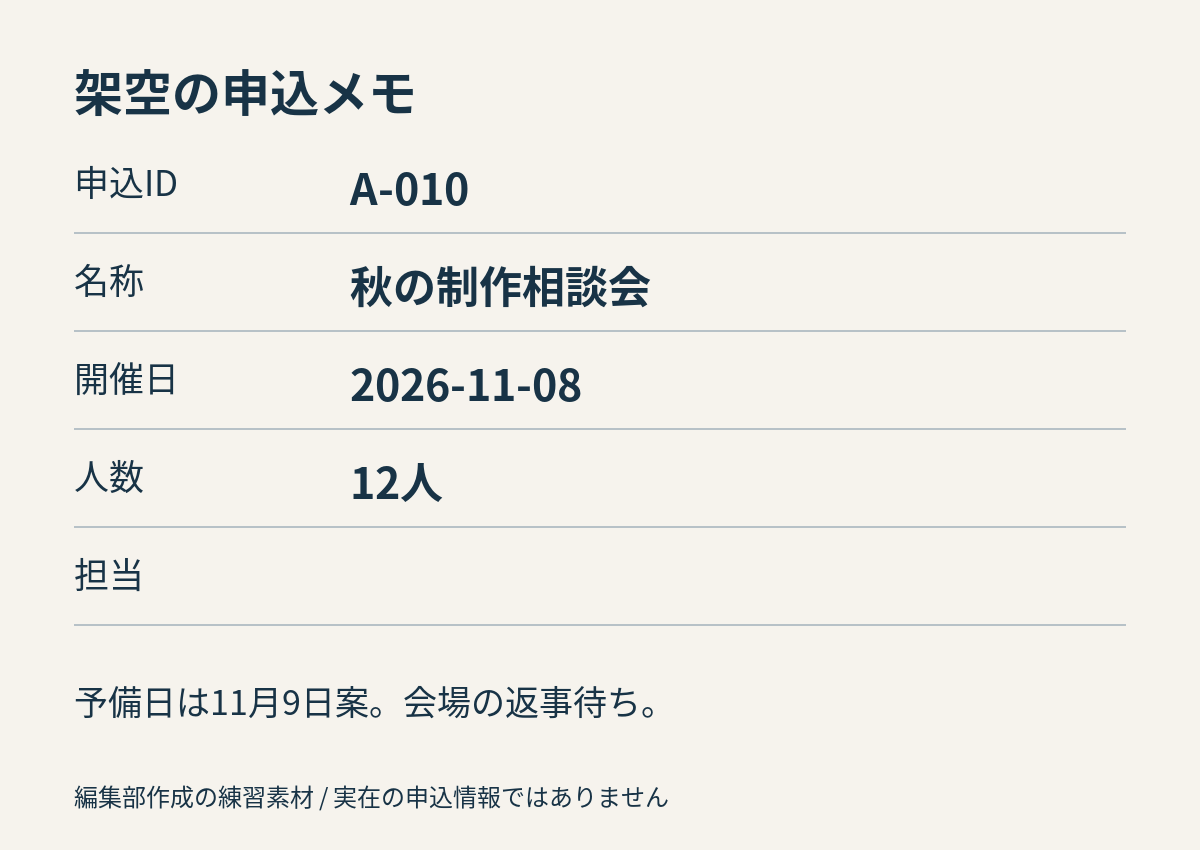
- 確定した値
- ID・名称・開催日・人数
- 空欄
- 担当は「未記入」のまま
- 予備日
- 開催日とは別に残す
この画像は、編集部が練習用に作成した架空のメモです。実在の申込情報や、Terraが生成した画面ではありません。画像を拡大して保存し、利用できるWorkなどへ渡す素材にできます。実在の顧客情報や社内資料を使う前に、この素材で読み取りだけを試してください。
確かめるのは、申込IDのゼロと英字、日付、人数、空欄の担当者です。最後の一行は予備日の候補なので、開催日を確定した情報として置き換えないようにします。下の依頼文は編集部の提案で、操作や出力の成功は未確認です。
照合用の答えは、申込ID「A-010」、名称「秋の制作相談会」、開催日「2026-11-08」、人数「12人」、担当「未記入」です。「11月9日」は会場待ちの予備日案として別に残します。AIが空欄を補ったり日付を変えたりしたら、元画像のどこを根拠にしたかを確かめ、修正を依頼します。
添付画像の申込メモを読み、申込ID・名称・開催日・人数・担当を表にしてください。空欄は「未記入」とし、推測で補わないでください。候補や未確定の記載は、確定した値とは別の欄へ残してください。読みにくい箇所があれば示してください。まだアプリの操作や送信はしないでください。練習2:下書きへ転記し、保存後の内容まで照合する
読み取りが合ったら、自分だけが使う練習用の表や入力フォームに同じ項目を用意します。ブラウザー操作などを使える環境がある人は、その下書きへ一件だけ転記するよう依頼できます。操作機能が使えない場合は、表の出力を自分で転記し、読み取りの評価まで行えます。
操作を頼むときは、対象と保存先を指定し、「この練習用の下書きだけを編集し、公開・申込・外部送信はしない。入力が終わったら止め、変更した値を一覧で知らせる」と添えます。これは編集部が設けた練習条件です。指示を書けば、どの環境でも操作できることを保証するものではありません。
転記後は元画像と画面を自分で見比べます。「A-010」のゼロがOになっていないか、開催日が予備日の11月9日になっていないか、人数が12人か、担当に名前が補われていないかを一項目ずつ確認してください。下書きを保存して開き直せる環境なら、開き直した内容でもう一度照合します。
記入シートには、利用したアプリやAPI・モデル・設定、読み取り結果、入力先、保存後の一致、待ち時間と直しに使った時間を残せます。正しい回答が一度出ただけで定期作業へ広げず、普段扱う別の資料でも同じ項目を確認します。公式のモデル選択ガイドも入力・要件・結果の確かめ方を明確にするよう案内しています。
| 段階 | 自分が確かめる内容 | 合わなかったとき |
|---|---|---|
| 読み取り | 画像のID・日付・人数・空欄・予備日の扱い | 誤読した箇所を示して表を修正 |
| 転記 | 正しい値が同じ名前の入力欄に入ったか | 入力先と値の対応を修正 |
| 保存後 | 開き直した下書きにも同じ値が残るか | 保存先・操作・完了表示を確認 |
| 継続利用の判断 | 直しと確認を含めた時間・利用量 | 手作業や従来モデルと同じ課題で比較 |
一件を直せるなら独学へ。確認に詰まった箇所を相談に使う
元画像と結果を見比べ、間違った値を自分で直せるなら、その手順で独学を続けられます。モデルが表示されない、操作できる環境がない場合は、まず公式の提供条件を確認します。今回の発表だけを理由に、有料契約や講座の申込みを急ぐ必要はありません。
読み取りは合うのに転記や保存で止まる場合は、元資料・AIの出力・止まった画面・確認した内容を一組にして相談します。AI活用の講座では操作説明に加え、出力の照合、誤りの修正、再提出まで見てもらえるかを確認してください。特定の講座がTerraを扱うかは、今回調査していません。
つくれる作品を、見てみよう。
思い描いた世界が、伝わる一枚に。
次に試すこと
誤った箇所を、元資料から説明する
値が合わなかった理由を記録してから、独学を続けるか、出力の照合や修正を見てもらうかを考えます。
AI活用の練習と学び方を確認 →一般的な選び方をまとめた編集ガイドです。個別スクールの受講体験や成果を示すものではありません。料金・制度の確認日は各詳細ページに掲載しています。