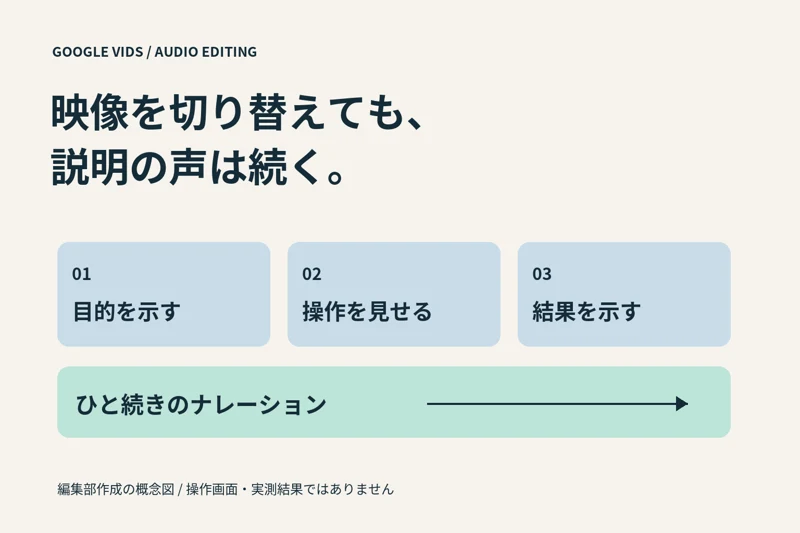
この記事で試すこと
- 01利用できるアカウントを確かめる
- 02映像と残したい音声を決める
- 03シーンの境目を聞き直す
登録不要の記入用CSV。Excelなどで開いて使えます。
Google Vidsで動画の音声を分けて編集できるように
Googleは2026年10月23日、Google Vidsの動画クリップから音声を取り出し、独立した音声クリップとして編集できる機能を発表しました。抽出した音声は映像と分けてカット・移動・削除でき、別の映像の下に置いたり、複数のシーンにまたがって再生したりできます。
今回追加されたのは、動画に入っている音声を編集する機能です。新しい声を生成する条件とは分けて確認しましょう。音声トラックのタイミング調整とシーンをまたぐ配置は、現行の公式ヘルプにも記載があります。
この機能は、説明の声を残したまま映像を操作画面から完成画面へ切り替える編集に使えます。話している人の映像を短くしたら、説明が途中で切れていないか聞き直しましょう。
対象は個人アカウントも。表示されなければ展開状況を確認する
発表の対象は、Google Workspaceの全利用者、Workspace Individualの利用者、個人のGoogleアカウントです。発表日は23日、展開は19日に始まり、Rapid ReleaseとScheduled Releaseのどちらも最大15日かけて段階的に表示される案内でした。10月25日時点で、全員が使えるとは確認できていません。
音声抽出そのものに、管理者や利用者が切り替える設定はないと発表されています。会社や学校でVids自体を使えるかは管理者が制御します。公式ヘルプでも、基本機能はGoogleアカウントで利用でき、Geminiの機能はアカウントの種類によって異なると説明しています。
利用条件は2026年10月25日に確認しました。まず普段使うアカウントでVidsを開けるか確かめてください。発表では、今回の音声抽出にGoogle AIの有料プランを条件としていません。AI音声やAI動画の生成も使う場合は、公式の機能別対応表で別に確認します。音声抽出の発表に日本を除く条件はありませんが、日本の各アカウントで機能が表示されるかは編集部では未確認です。
分離した後の作業と、まだ確認できていないこと
まず、自分で撮った短い動画か編集の許可がある素材で試します。残したい声が入ったクリップを選び、音声抽出の操作が表示されるか確認してください。公式発表とリンク先のヘルプには、抽出ボタンの場所や日本語のメニュー名が載っていません。編集部はログイン後の画面を確認していないため、ボタンの位置は案内していません。
音声トラックを抽出したら、公式ヘルプに沿ってタイムライン下部のトラックを選びます。左右にドラッグして再生範囲を決め、端のカットハンドルで長さを調整します。音量は音声トラックを選び、[音]のサイドパネルで調整します。
操作が見つからなければ、使っているアカウントと段階展開の案内を確認します。納品を急ぐ場合は、使い慣れた編集ソフトで作業を続ける方法もあります。機能が表示される前に、有料契約や本番素材の移行を急ぐ必要はありません。
| 確かめたいこと | 今回確認できた範囲 |
|---|---|
| 映像とは別に音声を切る・動かす | 公式発表と音声編集ヘルプで確認 |
| シーンをまたいで声を流す | 公式発表と音声トラックのヘルプで確認 |
| 抽出ボタンの日本語名・場所 | 確認した公式資料には記載なし。実画面は未検証 |
| 音声だけをMP3として保存 | 今回の発表・確認したヘルプでは確認できず |
練習:24秒の説明を残し、映像を三つに切り替える
以下は編集部が作った架空課題です。実際にVidsで編集した結果や、生成AIの出力ではありません。「申請フォームを下書き保存する」という説明を、24秒の動画として構成する練習に使います。素材には架空の名前と内容を使い、実在の申請画面や社内情報は入れません。
説明を通しで録音した音声と、三つの映像を用意する想定です。音声を分離したら、映像を下表の順に並べ、声が0秒から24秒まで続く構成にします。表の秒数は課題用の目安で、読み上げ時間を実測した値ではありません。声が収まらなければ台詞を短くするか、映像の長さを調整してください。
声だけで聞いて文の欠けや繰り返しを確かめてから、映像と一緒に再生します。特に7〜9秒、15〜17秒を聞き直し、場面の切り替わりで単語が切れないか確かめます。「下書き保存」と話す場面では保存操作、「保存日時」と話す場面では日時が画面に見えるかを照らし合わせます。
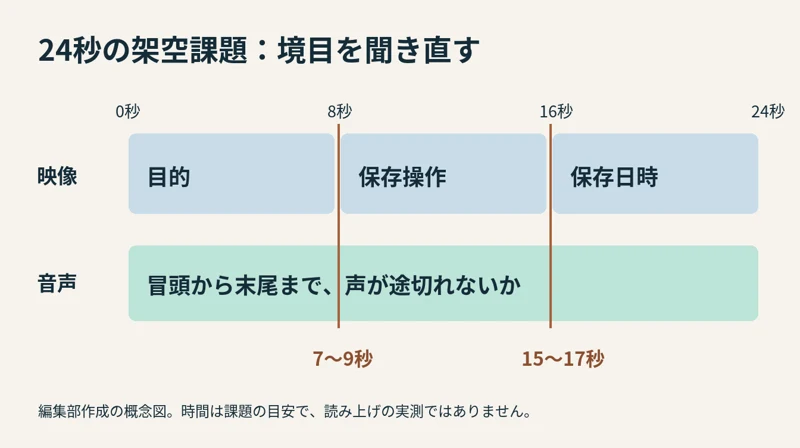
| 目安の範囲 | 見せる映像 | 説明する内容 |
|---|---|---|
| 0〜8秒 | 操作の目的を示す見出し | この動画では、申請フォームの下書きを保存します。 |
| 8〜16秒 | 架空フォームで保存する画面 | 入力後に「下書き保存」を選びます。 |
| 16〜24秒 | 架空の保存日時を拡大した画面 | 保存日時を確認します。ここでは送信はしません。 |
音が二重になる・画面とずれるときの見直し方
以下は公式機能の説明をもとに、編集部がまとめた確認手順です。抽出後に元の動画クリップがどう扱われるかは、実画面で確認していません。同じ声が重なったら、元の動画クリップと独立した音声トラックの音量を一つずつ確かめ、どちらから声が出ているか切り分けます。映像と音声の音量調整は、公式ヘルプにそれぞれ案内があります。
画面と説明がずれたら、まず「どの言葉を、どの操作に合わせたいか」を一つ決めます。上の課題なら「下書き保存」を基準にし、音声か映像の片方だけを動かして再生します。両方を一度に変えると、どの変更で合ったかを追いにくくなります。
音声抽出だけで録音済みの声と背景音が自動で分かれたり、雑音が消えたりするかは、今回の資料では確認できません。声に雑音が重なっている場合は、録り直すか別の音声素材に置き換える判断が必要です。Vidsに自分の録音音声を追加する方法は公式ヘルプにあります。
完成の目安は、三つの場面で説明の対象が合い、最初と最後の言葉が欠けず、境目で同じ声が二重にならないことです。記入シートには「見る・聞く箇所」「予定」「確認結果」「直した内容」を残します。最後に共有・納品する形式でも通して再生し、編集画面だけで確認を終えないようにしましょう。
確認リスト
- 冒頭と末尾の言葉が欠けていない
- 7〜9秒と15〜17秒で声が途切れない
- 声で示す操作・結果と画面が合う
- 同じ声が二重に聞こえない
- 共有・納品する形式で最後まで再生した
独学で続けるか、音声編集の添削を頼むか
短い動画で音と映像の対応を説明でき、ずれを自分で直せるなら、この課題を別の操作説明に置き換えて練習を続けられます。まずは手元の短い動画で編集し、講座で支援が必要な工程があるか確かめる方法もあります。
ずれは分かるのに直す順番を決められない場合は、修正前後の動画と記入シートを添削の相談に使います。講座を比較するなら、音のタイミング・音量・書き出しまで見てもらえるか、同じ課題を直して再提出できるか、使うソフトに対応しているかを確かめましょう。Google Vidsを扱う講座があるかは今回調べていません。
この記事を読んだ後にできること
映像が変わる二か所を、声と一緒に確かめる
機能が表示されたら、許可のある短い素材で試し、音声を独立して動かせるかを確認しましょう。24秒の課題では、8秒と16秒の境目を聞き直し、説明が途切れず画面と合う状態を目指します。
まず実践する
音の修正箇所をタイムコードで残すどこで、どう聞こえ、何を直したかを記録すると、再生し直したときに修正を確かめられます。
タイムコード付きの修正練習へ →添削が必要なら、動画編集カテゴリで使用ソフトと再提出の条件を確認してください。
LEARN WITH A TEACHER
この技能を、人に教わるなら
動画編集を扱うスクールのうち、申し込む前に無料で試せる入口を公式ページで確かめられたところです。並び順は広告の報酬と関係ありません。
- デイトラ無料の講座動画:登録して講座動画を無料で見る
- 動画クリエイターPLUS無料相談:オンライン無料相談(約30分)
- SkillHacks / MovieHacks無料体験版:MovieHacksの無料体験版
- 動画教材エディター養成コース無料体験入学:無料体験入学・期間限定の無料講座
一般的な選び方をまとめた編集ガイドです。個別スクールの受講体験や成果を示すものではありません。料金・制度の確認日は各詳細ページに掲載しています。