この記事で試すこと
- 01人物の設定を書き出す
- 02写真を使うか決める
- 03動画に使う素材をそろえる
登録不要の記入用CSV。Excelなどで開いて使えます。
顔写真がなくても、メニューから人物を作れる
AI Influencerは、Higgsfieldで人物画像を作る画面です。「インフルエンサーを作成」と「モーション」の2つのタブがあり、人物画像の作成と動画化を別々に進めます。外見はプロンプトを書かず、メニューから選べます。写真のアップロード欄には「省略可」とあり、顔写真がなくても人物を作れます。
画面の説明は、2026年10月16日にログインせずに見た公開ページにもとづき、人物を生成したあとの結果画面の操作は公式ブログの案内にもとづいています。つくりてラボは人物や動画を生成しておらず、仕上がりの品質や同じ人物らしさが保たれるかは確かめていません。
人物の作成から動画の生成までの流れ
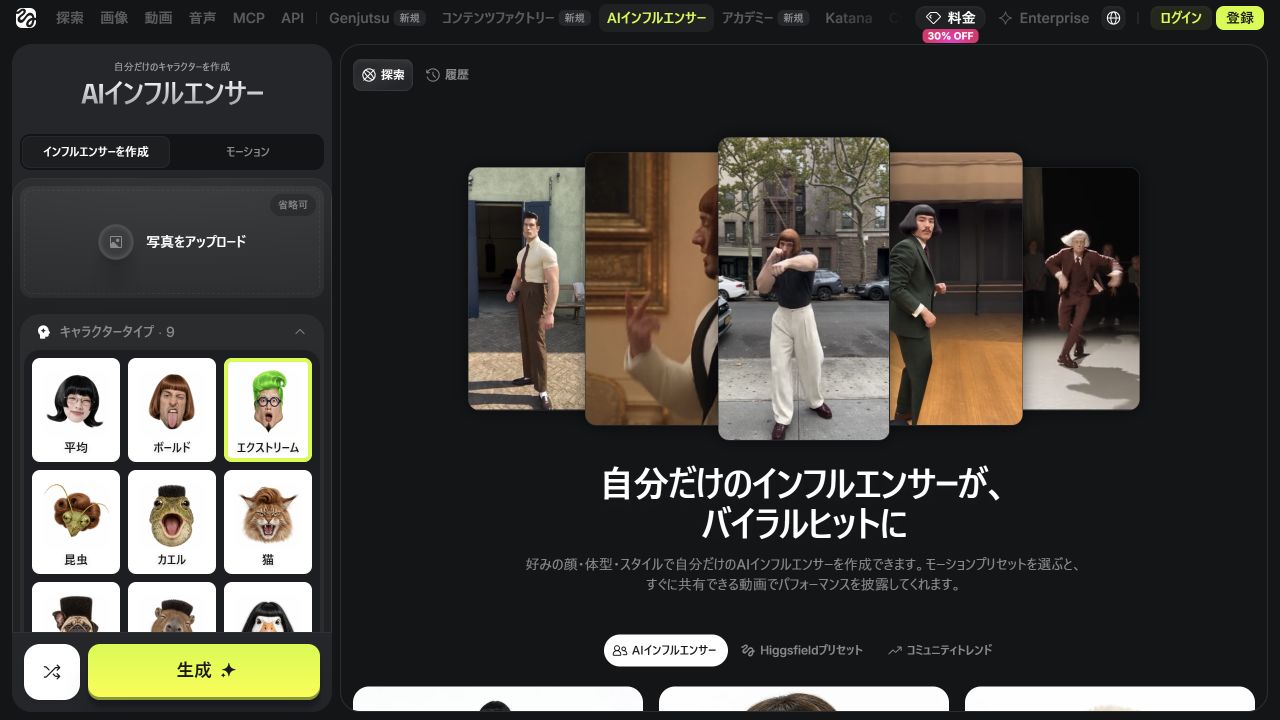
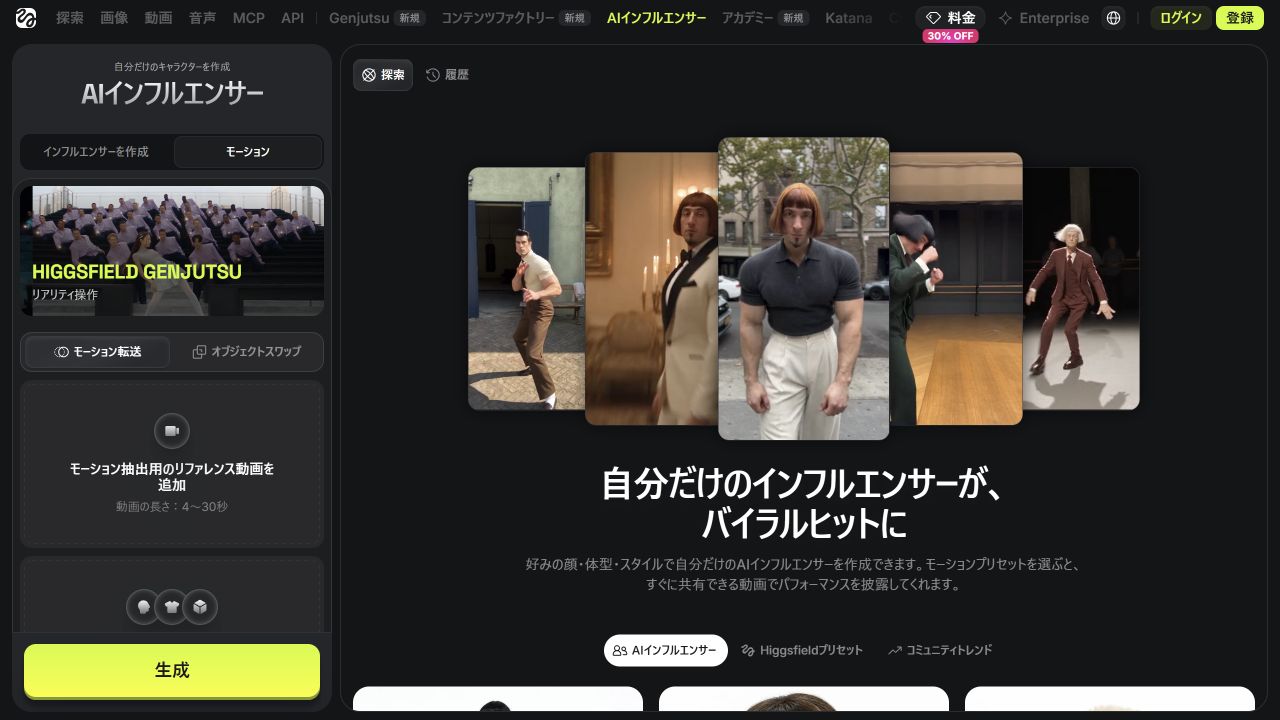
人物の画像を作ってから、その人物を動画にするまでの操作の順番は次のとおり。どちらの生成も、使うクレジットは押す前に「生成」ボタンに表示されます。
2026年10月25日に公開画面を再確認しました。下の2枚は人物の作成とモーションの画面です。左側の入力欄を比べると、人物の外見を選ぶ工程と、動きの参照素材を渡す工程の違いが分かります。
確認リスト
- AI Influencer Studioを開き、「インフルエンサーを作成」タブで写真を使うかを決め(省略可)、キャラクタータイプと外見の分類を選ぶ
- 「生成」ボタンに表示されるクレジットを確かめてから、人物を生成する(顔のアップと全身の2枚が作られる)
- 結果から「Turn to motion with Genjutsu」を選ぶか、「モーション」タブを開く
- モーション転送かオブジェクトスワップを選び、参照動画(4〜30秒)と、人物・商品・服の画像(最大30枚)を入れる
- 品質の設定と「生成」ボタンのクレジット表示を確かめてから、動画を生成する
写真を使うなら、顔の持ち主の許可を先に取る
写真をアップロードすると写真の顔の特徴が人物に反映されるため、公式ブログは、自分の写真か、顔を使う許可を得た人の写真を使うよう案内しています。
利用規約では、人の顔が写った写真を入力する場合、写っている各人から法律上必要な同意や許可を得ていることを利用者が表明するとされ、人を特定・認証する目的での利用も禁じられています。友人や有名人の写真を、本人の許可なく入れないでください。
人物の外見を決める19の設定
公開ページの設定は、全部で19の分類。すべてを最初から細かく決める必要はなく、どんな場面で使う人物かを決めてから、関係の深い分類を選ぶと迷いにくくなります。公式ブログによると、すべての項目を一度に埋めるRandomizeもあります。
最初の「キャラクタータイプ」には、平均・ボールド・エクストリームのように人物の個性の強さを選ぶものと、昆虫・カエル・猫・犬・げっ歯類・鳥といった動物を題材にしたものがあり、2026年10月16日の画面では計9つ並んでいます。ほかの分類の選択肢も、使う時点の画面で確かめてください。
| まとまり | 画面の分類 |
|---|---|
| 人物の方向性 | キャラクタータイプ |
| 人物の属性と体 | 性別、民族、年齢、肌の色、身長、体格、プロポーション |
| 顔 | 頭の形、首、目の形、目のカラー、機能(そばかす等の顔の特徴)、ヒゲ、際立つ特徴 |
| 髪 | ヘアスタイル、髪のカラー |
| 服装と小物 | スタイル、アクセサリー |
人物を生成すると何ができるか
公式ブログによると、人物の生成1回で、同じ人物の顔のアップと全身の画像が得られます。結果の横には選んだ設定の一覧が表示され、同じ設定で作り直す、2枚の画像を保存する、Genjutsuで動画へ進む、といった操作を選べると案内されています。
作った人物は、Higgsfieldの別の機能であるCinema Studioでも使えるとブログは説明しています。
人物を動画にする:モーション転送とオブジェクトスワップ
動画づくりは「モーション」タブで、HiggsfieldのGenjutsuという機能を使う別の工程です。モードは次の2つ。モーション転送は、参照動画から動きを取り出して人物に移します。オブジェクトスワップは、動画の中の商品・衣装・小道具などを1つ差し替え、ほかの部分はそのまま残します。
どちらのモードも、元になる参照動画を1本使います。入力の条件は次のとおりです。
| 入力 | 画面の条件(2026年10月16日時点) |
|---|---|
| 参照動画 | 長さ4〜30秒 |
| 画像(キャラクター、商品、服) | 最大30枚 |
| プロンプト | 入力欄あり。公式ブログはどちらのモードでも任意と説明 |
| 品質 | 初期表示は720p。ブログは480p・720p・1080pから選べると説明 |
生成前に料金と無料生成の条件を確かめる
公式ブログによると、人物の生成も動画の生成も、使うクレジットは確定する前に「生成」ボタンに表示されます。動画は設定によってクレジットが変わるため、押す前にボタンの表示を見てください。ブログに載っている1回あたりのクレジットやプラン料金は10月時点の記載で、使う時点の表示が優先です。
料金ページには、プランごとにAI Influencerの無料生成回数が表示されています。ただし、無制限モデルと無料生成はhiggsfield.ai経由でだけ使え、MCP/CLI、Canvas、Supercomputerでは使えないと書かれています。料金には付加価値税や現地の税が含まれず、新しい機能はすべての利用者に同時に提供されるとは限らないとの注記もあります。回数がいつ戻るかなどの細かな条件は、契約前にプランの詳細で確かめてください。
作った人物と動画を使う前に確かめる権利
利用規約では、Higgsfieldは入力や生成物の所有権を主張せず、生成物の商用利用を制限しないとしています。一方で、入力や生成物がHiggsfieldのAIモデルの学習や改善に使われる場合があること(Enterprise契約は別)、生成物が他の利用者と似たり同じになったりしうることも書かれています。
料金ページのプラン比較では、商用利用はStarter・Plus・Ultraに含まれ、Freeには含まれない表示でした(2026年10月26日確認)。一般規約の説明とプラン表で読み取れる範囲が異なるため、無料プランの成果物を納品・広告に使う場合は、適用されるプラン条件を公式窓口へ確認してください。
2026年10月26日に再確認した規約では、生成して書き出した成果物の権利は、解約やアカウント削除後も存続し、依頼主への譲渡・再許諾が可能とされています。Higgsfieldが自社の宣伝に利用できるのは、利用者がサービス上で公開したコンテンツか、同意を得たコンテンツです。非公開の顧客案件も、この宣伝利用の条件と、前段のモデル学習に関する条件を分けて確認してください。
生成物の権利の確認はHiggsfieldが行わず、公開や配布の前に必要な権利処理は利用者の責任。法律で求められる場合は、AIで作った画像や動画であることを示す必要もあります。
架空の人物設定を書き出して練習する
生成する前に、どんな人物をどこで使うかを書き出しておくと、19の分類のうちどれを決めればよいかが絞れます。下は、つくりてラボが作った架空の例です。実際に生成した人物ではありません。
【つくりてラボが作った架空の例】
使う場面:架空の文具店のSNSで新商品を紹介する短い動画
写真:使わない(実在の人の顔を入れない)
キャラクタータイプ:平均(日常的な見た目)
年齢・服装:大人、落ち着いたスタイル
動画:店頭で商品を手に取る参照動画(10秒)を自分で撮る
モード:モーション転送
確認すること:生成ボタンのクレジット表示、利用規約にある入力素材と生成物の扱い(公開前の権利確認は自分で行う)画像生成と生成物の扱いをあわせて学ぶ
記入用のCSVには、使う場面、写真の有無と許可、選ぶ分類、参照動画、確かめた料金表示を書き出せます。人物の見た目を言葉で整理するときは、画像生成で思った絵が出ないときの直し方の記事が参考になります。
作った動画を仕事で使う前の確かめ方は生成物の使いどころの記事で、写真や個人の情報をAIに入れてよいかは入力情報の線引きの記事で扱っています。
つくれる作品を、見てみよう。
思い描いた世界が、伝わる一枚に。
LEARN WITH A TEACHER
この技能を、人に教わるなら
AIを扱うスクールのうち、申し込む前に無料で試せる入口を公式ページで確かめられたところです。並び順は広告の報酬と関係ありません。
- SHIFT AI無料セミナー:無料AIセミナー(オンライン・顔出し不要)
- DMM 生成AI CAMP無料セミナー:60分の無料セミナー
- デイトラ無料の講座動画:登録して講座動画を無料で見る
- Winスクール(プログラミング)無料カウンセリング:無料カウンセリング・受講相談
- MiriCanvas|AIプレゼンテーション無料プラン:無料プランでAIスライドを作る
一般的な選び方をまとめた編集ガイドです。個別スクールの受講体験や成果を示すものではありません。料金・制度の確認日は各詳細ページに掲載しています。