この記事で試すこと
- 01元動画を4〜30秒にそろえる
- 02見本を見てスタイルを選ぶ
- 03見比べる箇所を書き出す
登録不要の記入用CSV。Excelなどで開いて使えます。
Genjutsu Restyleで、手元の動画全体の画風を変える
手元の短い動画を手描きアニメ風や毛糸の質感に変えたいときは、HiggsfieldのGenjutsuにあるRestyleを使います。動画全体を選んだ画風で描き直す機能で、Higgsfieldは元の動画の動き、タイミング、カメラワークを保つと説明しています。2026年9月30日にHiggsfieldの変更履歴で案内されました。
画風は、Higgsfieldが用意した20種類以上のスタイルから選べます。参照画像をもとに、自分のスタイルを作る方法もあります。Restyleは「モーション転送」モードにあり、元動画は4〜30秒、出力解像度は480p・720p・1080pから選べると案内されています。
つくりてラボは動画を入れて生成しておらず、動きや顔がどこまで元のまま残るか、音声が残るかは確かめていません。仕上がりは、自分の素材で一度試して判断してください。
スタイルを選ぶ場所:動画 → Higgsfield Genjutsu → スタイル
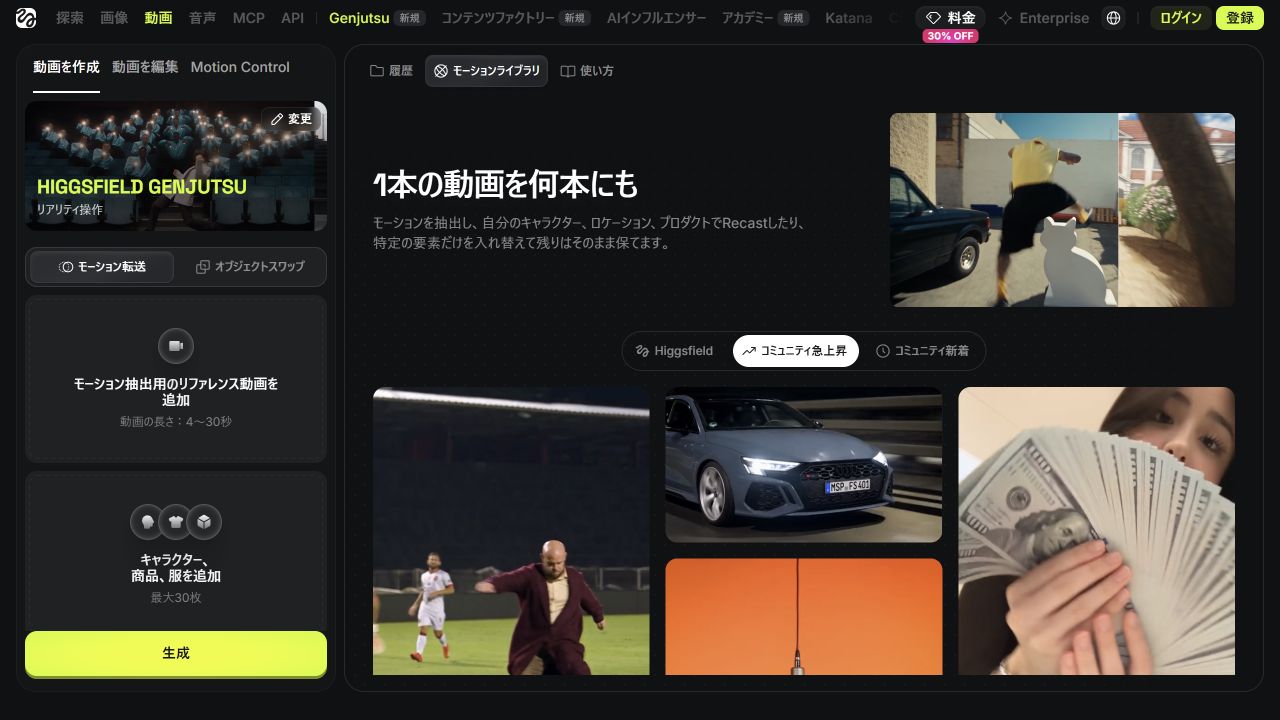
Restyleは、動画の作成画面でGenjutsuを選んだ先の「スタイル」から始めます。2026年10月16日にログインした状態の画面では、「手描きセルアニメーション」「ニットヤーンの世界」「丸みのあるトイCGI」「フェルトパペットのストップモーション」などの名前が並んでいました。
同じ日にログインせずに開いた作成画面には、スタイルの一覧が出ていませんでした。アカウントやログインの有無で表示が変わる可能性があるため、一覧が見当たらないときはログインしてから確かめてください。
2026年10月25日に未ログインで再確認した公開画面には、「モーション転送」と「オブジェクトスワップ」、参照動画・画像の入力欄が表示されていました。以下のスタイル選択手順は10月16日のログイン後の確認に基づきます。利用時はログイン後の画面で「スタイル」の項目を確認してください。今回の公開画面だけでは、Restyleの提供状況まで判断できません。
確認リスト
- Higgsfieldの「動画」を開き、モデルをHiggsfield Genjutsuにする
- モードで「モーション転送」を選び、「スタイル」の一覧を開く
- 気になるスタイルの「スタイルをプレビュー」で見本を見る
- 使うスタイルで「スタイルを適用」を選ぶ
選ぶ前に「スタイルをプレビュー」で入力と出力を見比べる
「スタイルをプレビュー」を開くと、提供元が用意した見本動画で、元の「入力」と変換後の「出力」を切り替えて見られます。見本で確かめやすいのは、線の太さ、色の数、質感といった画風そのものの特徴です。
見本は提供元の素材で、自分の動画が同じように変わるとは限りません。人の顔や手、文字、細かい物の形が崩れないかは、自分の素材で試して初めて分かる部分。そのため、見本を見る段階で候補を2つほどに絞っておくと、試す回数を抑えられます。
自分の画風を作る「カスタム」と、人物・商品の参照画像は役割が違う
用意されたスタイルに合うものがなければ、「カスタム」から画像をアップロードして自分のスタイルを作れます。画面の案内は「被写体ではなく、ルックだけを取り込みます」。この欄の画像は画風の手本で、写っている人や物を動画に登場させるためのものではありません。
画像を用意するときは、動画に出したいものの写真か、色づかいやタッチの手本かで入れる場所を分けます。下の表の「最大30枚」は人物・商品・服の欄の上限で、カスタムの枚数には当てはまりません。
| 画像を入れる場所 | 何を伝えるための画像か | 枚数 |
|---|---|---|
| スタイルの「カスタム」 | 色づかい、タッチなどの画風 | 画面と公式の案内では確かめられていない |
| キャラクター、商品、服を追加 | 動画に登場させる人物・商品・服 | 最大30枚 |
動画を入れる前に:4〜30秒の素材と、生成前のクレジット表示
元にする動画は4〜30秒です。長い動画は、画風を確かめたい場面だけを先に切り出しておきます。品質の初期表示は720pで、変更履歴では480p・720p・1080pが案内されています。
生成には通常のクレジットを使い、各回のクレジットは生成する前に表示される、とGenjutsuの公式ページは説明しています。スタイルや品質ごとの具体的なクレジット数は公式の案内に書かれていないため、「生成」ボタンの表示を見てから押してください。プランごとの無料生成の条件は、AI Influencerの記事で料金ページの記載をまとめています。
練習:変える動画と、生成後に見比べる箇所を先に書き出す
生成する前に、どの動画をどの画風にし、仕上がりのどこを元の動画と見比べるかを書いておくと、結果を見たときに使えるかどうかを判断しやすくなります。下は、つくりてラボが作った架空の例です。実際に生成した結果ではありません。記入用のCSVにも同じ項目を用意しました。
【つくりてラボが作った架空の例】
元動画:机の上のマグカップにコーヒーを注ぐ12秒の動画(自分でスマートフォンで撮影)
選ぶスタイル:手描きセルアニメーション(第2候補:フェルトパペットのストップモーション)
カスタム:使わない
人物・商品・服の参照画像:使わない(写っている物を差し替えない)
品質:720p
生成前に確かめること:「生成」ボタンに表示されるクレジット
生成後に見比べる箇所:注ぐ手の動きが元とずれていないか/カップの形が途中で変わらないか/湯気のような細かい動きが残るか/音が残るか人物から作るとき、生成した動画を使う前に
動画に出す人物そのものをHiggsfieldで作るところから始めるなら、AI Influencerの使い方の記事が人物の作成から動画化までの流れを扱っています。
Genjutsuの公式ページは、生成した動画を利用規約の範囲で公開や広告に使えると説明しています。仕事や副業で使う前の確かめ方は、生成物の使いどころの記事を見てください。
つくれる作品を、見てみよう。
思い描いた世界が、伝わる一枚に。
LEARN WITH A TEACHER
この技能を、人に教わるなら
AIを扱うスクールのうち、申し込む前に無料で試せる入口を公式ページで確かめられたところです。並び順は広告の報酬と関係ありません。
- SHIFT AI無料セミナー:無料AIセミナー(オンライン・顔出し不要)
- DMM 生成AI CAMP無料セミナー:60分の無料セミナー
- デイトラ無料の講座動画:登録して講座動画を無料で見る
- Winスクール(プログラミング)無料カウンセリング:無料カウンセリング・受講相談
- MiriCanvas|AIプレゼンテーション無料プラン:無料プランでAIスライドを作る
一般的な選び方をまとめた編集ガイドです。個別スクールの受講体験や成果を示すものではありません。料金・制度の確認日は各詳細ページに掲載しています。