この記事で試すこと
- 01PCと言語を確認する
- 02モデルの利用条件を読む
- 03短い原稿を聞いて照合する
登録不要の記入用CSV。Excelなどで開いて使えます。
10月24日、OllamaがPhononの音声生成を発表
Ollamaは2026年10月24日、文章を音声に変換する機能を発表しました。初期対応モデルは、Gradiumが開発した小型の音声モデル「Phonon」です。OllamaはAIモデルを手元のパソコンで動かすソフトです。
公式発表と音声機能の説明では、コマンドからの再生、声の選択、WAVファイルへの保存が案内されています。英語の作品紹介や操作説明に使う人は、短い原稿で用途に合うかを確かめられます。
10月26日に確認した発表では、音声モデルはApple Silicon Mac向けで、WindowsとLinuxには今後対応するとしています。発表日と、すべてのPCで使える日は分けて考えます。編集部のWindows環境ではOllamaの音声生成を試していません。以下の試し原稿と確認表は編集部が提案する練習用で、生成結果や実測値ではありません。
日本語は公式一覧にない。使えるPCとバージョンを確かめる
公式の対応言語として挙がっているのは、英語・フランス語・ドイツ語・スペイン語・ポルトガル語です。日本語は一覧にありません。Ollamaの言語表とGradiumの製品ページで照合しました。日本語ナレーションを納品する仕事では、日本語対応を確認できる方法を選びます。
Ollamaの発表はApple Silicon Macと0.40.11以降を案内しています。一方、現行のSpeechドキュメントの準備欄には0.40.9以降とあり、再生方法の説明にはWindowsやLinuxの名前も出てきます。この記事では、新機能の提供開始を明示した発表に合わせ、Apple Silicon Macで0.40.11以降を使う前提で手順を示します。Windows版の提供完了は、これらの記載からは確認できません。
Phonon自体は、Ollamaより広い環境で動かす方法も案内されています。開発元の実装にはWindows向けの配布物やブラウザー向けの方法がありますが、Ollamaとは別の導入手順です。Windowsで使う場合は、開発元が案内する方法を確認します。
| 作りたいもの・環境 | 今回の更新を使う判断 |
|---|---|
| 英語の短い説明音声/Apple Silicon Mac | モデルの利用条件を確認して小さく試す候補 |
| 日本語のナレーション | 公式対応言語に含まれないため、別の方法を確認 |
| Ollamaを使うWindows・Linux環境 | 音声機能の提供開始を公式案内で待つ |
| Phononを別の実装で動かしたい | 開発元の導入資料へ。Ollamaの手順と分ける |
31Mと40Mはライセンスが異なる。仕事で使うモデル名を控える
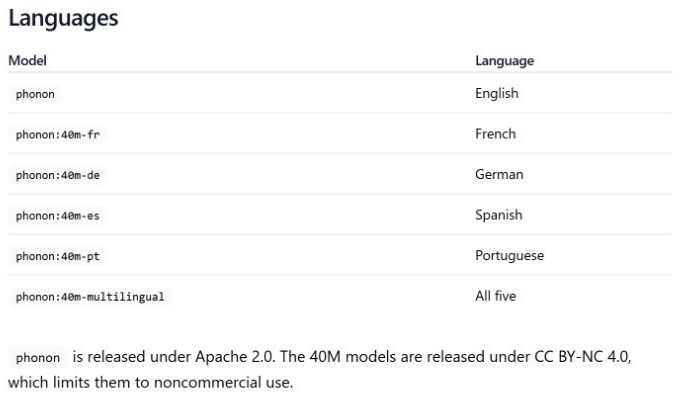
Ollamaで標準の「phonon」として案内されるのは、英語の31Mモデルです。ライセンスはApache 2.0。一方、40Mの各言語モデルと多言語モデルはCC BY-NC 4.0で、非商用利用の条件があります。この区別はOllamaの発表、Gradiumの比較表、開発元リポジトリのモデル表で一致しています。
「英語も話せる」という理由だけで40Mへ切り替えると、利用条件も変わります。仕事で使う音声なら、モデル名とライセンスを記録してください。Gradiumは40Mの商用利用について営業窓口への相談を案内しています。個別契約での扱いは、この表だけでは判断できません。
画像には、発表ページの対応言語とライセンス表記を引用しています。モデルごとの条件を比べるための資料です。実際の生成画面や出力音声ではありません。
| モデル | 言語 | 公式のライセンス表記 |
|---|---|---|
| Phonon 31M/Ollamaのphonon | 英語 | Apache 2.0 |
| Phonon 40M/各言語モデル | 英語・仏語・独語・西語・葡語の各モデル | CC BY-NC 4.0。商用は開発元へ相談 |
| Phonon 40M multilingual | 上記5言語を一つのモデルで扱う | CC BY-NC 4.0。商用は開発元へ相談 |
Macで試すなら、まず一文を再生してWAVに保存する
以下は公式コマンドに沿った練習です。対象のMacでOllamaを起動し、公式発表にあるバージョンを確認します。最初の動作確認には、機密情報や実在の顧客名を含まない短い英語を使います。
下の三つのコマンドは、モデルの取得、読み上げ、WAVへの保存の順です。macOSのターミナルで一行ずつ実行する想定にしています。出力先には、既存ファイルと重ならない名前を付けてください。編集部ではコマンドの実行、音質、生成時間、編集ソフトでの読み込みを確認していません。
保存したファイルを開き、先頭と末尾の単語が聞こえるかを確かめます。声を変えたいときは「ollama show phonon」で名前を確認してから、公式例の「--voice」に指定します。最初から複数の声や長文を試すと、原稿と声のどちらで聞こえ方が変わったかを追いにくくなります。
公式ドキュメントでは、標準の音声出力を24kHz・モノラルのWAVと説明しています。動画へ入れる場合は、保存後に普段の編集ソフトで読み込み、共有する動画でも通して再生しましょう。音声生成に翻訳・字幕・BGMの機能は含まれていません。
ollama pull phonon
ollama run phonon "Welcome to our autumn exhibition."
ollama run phonon "Welcome to our autumn exhibition." > exhibition-test-01.wav架空の展示案内で、展示内容・日付・部屋番号を聞き直す
以下は編集部が作った架空の英語原稿です。「秋の展示を、11月8日に、12号室で行う」という三つの情報を聞き取れるかを確かめます。実在のイベントの告知でも、Phononで生成した音声の書き起こしでもありません。
比較用に原稿AとBを用意しました。Aの「11/8」は読み方や日付の解釈を確かめたい表記、Bの「November eighth」は意図する読みを明示した表記です。公式ドキュメントも日付を省略せず書くことを勧めています。Bが必ず自然に読まれると保証するものではないので、実際の音声を聞いて判断します。
まず同じ声でAとBを一つずつ保存し、「秋の展示」「11月8日」「12号室」が聞こえるかを原稿と照合します。合わない言葉だけ直し、声・モデル・原稿の全てを一度に変えないようにします。記入シートには、使ったモデル、声、版、聞き間違えた箇所と再確認の結果を残せます。
三つの情報が聞き取れ、音声の冒頭と末尾が欠けず、動画の尺に収まれば、この練習は完了です。長さは自分の保存音声で測ります。公式の速度比較は特定のMacと測定条件によるため、手元の待ち時間や日本語品質の目安には使えません。
原稿A
Welcome to our autumn exhibition. Join us on 11/8 in Room 12.

原稿B
Welcome to our autumn exhibition. Join us on November eighth in Room twelve.| 照合する情報 | 聞き直す箇所 | 合わないときの変更案 |
|---|---|---|
| 展示の内容 | autumn exhibitionが欠けていないか | 文を分けて短くする |
| 11月8日 | November eighthという意図が伝わるか | 省略した日付を単語で書く |
| 12号室 | Room twelveが聞き取れるか | 数字を単語にして同じ声で再確認 |
| 動画に入れる音声 | 冒頭・末尾・長さ・音量 | 編集ソフトで調整後、共有形式で再生 |
確認リスト
- モデル名とライセンスを記録した
- 同じ声で二つの原稿を比べた
- 展示・日付・部屋番号を原稿と照合した
- 保存音声の長さを測った
- 共有する形式で最後まで聞いた
日本語の音声は別の方法で作る。英語で試すなら一つ仕上げる
日本語音声が必要な仕事では、現時点で使える日本語対応ツールを選ぶのが現実的です。Windows・LinuxでOllamaを使いたい人は、公式案内で提供開始を確認します。今回の発表を理由にPCを買い替えたり、受講契約を急いだりする必要はありません。
対象のMacと英語原稿があり、利用条件を確認できるなら、まず上の架空課題を一つ試してください。聞き直して直せるなら独学を続けられます。原稿は読めても、映像と声のタイミングや音量をそろえるところで止まる場合は、修正前後の動画を添削の相談に使えます。
講座を比較するときは、読み上げ操作に加えて、原稿の修正、音量調整、映像との同期、再提出まで見てもらえるかを確かめます。OllamaやPhononを扱う講座があるかは、今回調査していません。
この記事を読んだ後にできること
使うPC・言語・モデルを確かめてから試す
今回の更新が自分の用途に合うかは、対応PC、原稿の言語、モデルの利用条件で判断できます。条件が合えば、短い原稿を保存して聞き直すところから始めましょう。
まず実践する
原稿と音声の照合結果を記録する使ったモデルと声、直した言葉、音声の確認結果をシートに記入します。
AI出力の照合練習へ →学びたい範囲が分かったら、生成AIカテゴリで課題とサポート内容を確認してください。
LEARN WITH A TEACHER
この技能を、人に教わるなら
AIを扱うスクールのうち、申し込む前に無料で試せる入口を公式ページで確かめられたところです。並び順は広告の報酬と関係ありません。
- SHIFT AI無料セミナー:無料AIセミナー(オンライン・顔出し不要)
- DMM 生成AI CAMP無料セミナー:60分の無料セミナー
- デイトラ無料の講座動画:登録して講座動画を無料で見る
- Winスクール(プログラミング)無料カウンセリング:無料カウンセリング・受講相談
- MiriCanvas|AIプレゼンテーション無料プラン:無料プランでAIスライドを作る
一般的な選び方をまとめた編集ガイドです。個別スクールの受講体験や成果を示すものではありません。料金・制度の確認日は各詳細ページに掲載しています。